'/%3e%3cpath%20fill-rule='evenodd'%20clip-rule='evenodd'%20d='M14.3017%2018.2207H15.3723L14.8352%2016.9716L14.3017%2018.2207ZM14.0381%2018.8502L13.7205%2019.5769H12.9973L14.5351%2016.0881H15.1601L16.6917%2019.5769H15.9493L15.6357%2018.8502H14.0381ZM25.6746%2019.5744H26.3736V16.0879H25.6746V19.5744ZM22.8929%2018.0766H24.1812V17.4409H22.8929V16.7264H24.7631V16.0905H22.1942V19.5767H24.8304V18.9408H22.8929V18.0766ZM20.1158%2018.4886L19.3234%2016.0879H18.7452L17.9528%2018.4886L17.1817%2016.0898H16.4277L17.6446%2019.5789H18.2308L19.0245%2017.2871L19.8181%2019.5789H20.4094L21.6232%2016.0898H20.8887L20.1158%2018.4886ZM11.9304%2018.0863C11.9304%2018.6538%2011.6486%2018.9571%2011.1368%2018.9571C10.6222%2018.9571%2010.3388%2018.645%2010.3388%2018.0621V16.0902H9.63046V18.0863C9.63046%2019.0681%2010.1761%2019.6312%2011.1271%2019.6312C12.0875%2019.6312%2012.6381%2019.0574%2012.6381%2018.0571V16.0881H11.9304V18.0863ZM7.94048%2016.0881H8.64841V19.5791H7.94048V18.1613H6.34117V19.5791H5.63281V16.0881H6.34117V17.4962H7.94048V16.0881Z'%20fill='white'/%3e%3cpath%20fill-rule='evenodd'%20clip-rule='evenodd'%20d='M16.0069%2011.6456C13.556%2011.6456%2011.5625%209.65187%2011.5625%207.20117H12.1903C12.1903%209.30551%2013.9026%2011.0176%2016.0069%2011.0176C18.1113%2011.0176%2019.8236%209.30551%2019.8236%207.20117H20.4514C20.4514%209.65187%2018.4576%2011.6456%2016.0069%2011.6456Z'%20fill='white'/%3e%3cdefs%3e%3clinearGradient%20id='paint0_linear_17199_5762'%20x1='1336'%20y1='2.75586'%20x2='1336'%20y2='2669.42'%20gradientUnits='userSpaceOnUse'%3e%3cstop%20stop-color='%23FB6361'/%3e%3cstop%20offset='1'%20stop-color='%23ED3E45'/%3e%3c/linearGradient%3e%3c/defs%3e%3c/svg%3e)


Проводы проводов
|
Проводы проводов |
 |
| Фото: REUTERS |
Кабельное наследие
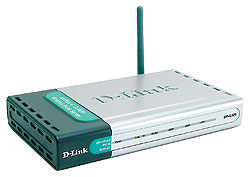 |
| Точка доступа Zyxel G-3000 EE может связать офисы, расположенные по разные стороны улицы. Цена — $293 |
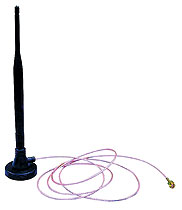 |
| Антенна Zyxel EXT-105 позволяет существенно расширить покрытие вашей беспроводной сети. Цена — $31 |
Плетем сеть
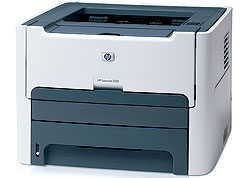 |
| Для подключения лазерного принтера HP Laserjet 1320nw проводов не нужно: модель работает через Wi-Fi. Цена — $540 |
Для работы в офисе средних размеров вполне подойдет недорогая сетевая карта D-link DWL G520+ средней стоимостью около $40, способная работать со скоростью 54 Мбит/с. Примечательно, что карта вставляется внутрь компьютера в разъем PCI, который, хотя и морально устарел, до сих пор используется на 80% офисных машин. Другой вариант адаптера — Wi-Fi-модель Zyxel B-320 EE, также с PCI-интерфейсом, стоимостью около $36. Если вам не хочется залезать в пыльный компьютер, существуют внешние сетевые адаптеры, которые подключаются через порт USB (он есть у большинства современных компьютеров). Одна из моделей с USB — D-link DWL G122, стоящая $42, либо Zyxel B-220 EE за $43. Кроме того, такие устройства довольно компактны (длиной всего несколько сантиметров), что удобно, если вы хотите подключить к сети ноутбук.
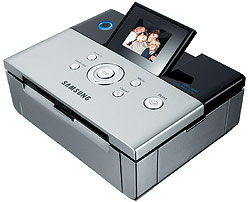 |
| К фотопринтеру Samsung SPP-2020, работающему через Bluetooth, можно подключить КПК или сотовый телефон. Средняя стоимость SPP-2020 — $143 |
Основная функция точки доступа — обеспечение одновременного обмена информацией между всеми устройствами, подключенными к нему. Это может быть не только компьютер, но и принтер, факс или проектор. Большинство современных точек доступа совмещены с еще одним устройством — интернет-маршрутизатором, через который и осуществляется выход в интернет. К сожалению, для его работы нужен интернет-кабель, обойтись без него пока нельзя. Недорогая точка доступа D-link DI-724P+ стоит около $80 и имеет встроенный Firewall — специальный защитный сетевой экран, ограждающий локальную сеть от вирусных атак и прочих неприятностей. Модель Zyxel B-3000 EE стоимостью $148 подходит для крупного офиса, так как оборудована двумя антеннами и может совмещать до восьми независимых локальных сетей. Интересная особенность этого устройства заключается в том, что оно питается электричеством от интернет-кабеля с помощью технологии Power Over Ethernet: это избавляет вас еще от одного провода. Более дорогая модель Zyxel G-3000 EE продается за $293 и способна связать два офиса, расположенных по разные стороны улицы, разделенных водной преградой или железнодорожными путями. В случае, если в вашем офисе слишком много мебели и перегородок и сигнала-приема штатной антенны точки доступа не хватает, можно использовать внешнюю антенну. Панельная направленная антенна D-Link DWL-M60AT стоимостью $30 позволяет расширить покрытие существующей беспроводной сети Wi-Fi в несколько раз. Похожая модель есть у компании Zyxel — антенна EXT-105 размещается на столе и стоит $31.
Отправляемся в печать
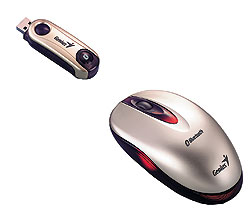 |
| Мышь Genius Bluetooth Traveler позволяет работать на расстоянии 10 м от компьютера. Цена — $60 |
Более дорогое решение — это покупка принтера, который сам по себе поддерживает технологию Wi-Fi. Одна из недорогих моделей таких лазерных принтеров — HP Laserjet 1320nw — стоит около $540. Его можно подключить к компьютеру либо через обычный USB-порт, либо посредством встроенного Wi-Fi-адаптера. Для печати напрямую с мобильных телефонов, карманных компьютеров и других устройств с поддержкой Bluetooth, которые есть у вас в офисе, можно приобрести опциональный беспроводной адаптер HP Bluetooth. В черно-белом режиме принтер печатает со скоростью до 21 страницы в минуту. Модель такого же класса — Samsung ML-2252W, стоящий $330, позволяет печатать со скоростью 20 страниц в минуту (1200 х 1200 точек на дюйм). На заводе принтер не комплектуется картой для беспроводной печати по стандарту Wi-Fi, но ее можно приобрести дополнительно и использовать в принтере.
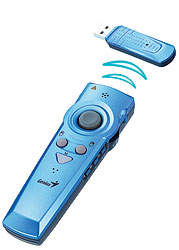 |
| Презентатер Genius Wireless Pointer совмещает функции лазерной указки и беспроводной мыши. Цена — $55 |
В случае, если в офисе нужен хороший цветной струйный принтер для печати фотографий хорошего качества, одним из вариантов беспроводных решений будет HP Deskjet 6843. Как и предыдущие модели, принтер имеет Wi-Fi-адаптер, с помощью которого доступ к нему могут получить до пяти пользователей одновременно. Средняя цена такого принтера — $250. В качестве альтернативы существуют фотопринтеры, способные работать по технологии Bluetooth. Так, новые модели Samsung SPP-2020 и SPP-2040, появившиеся в конце сентября, будут укомплектованы адаптерами Bluetooth, позволяющими печатать сразу с мобильных телефонов, КПК и другой техники. Средняя стоимость SPP-2020 — $143, SPP-2040 — $199.
Мышка на сервере
Большинство современных мышей работают по технологии Bluetooth — скорости передачи данных вполне хватает для их работы, а наличие Wi-Fi-адаптера сделает их только дороже (на рынке все еще представлены модели мышей, работающих на инфракрасном излучении, однако в последнее время технология Irda постепенно уходит на второй план). Мышь Genius Bluetooth Traveler позволяет работать на расстоянии 10 метров от компьютера, но вряд ли в этом может возникнуть необходимость. Устройство работает со стандартом и устройствами Bluetooth HID: эта технология позволяет использовать мышь на любых компьютерах с таким адаптером без установки программ или перенастройки. Стоит такая мышь около $60.
Другая мышь, работающая по Bluetooth,— Logitech MX1000 Cordless Laser Mouse (как правило, поставляется в комплекте Logitech diNovo Media Desktop Laser с клавиатурой). Эта мышь поддерживает технологию Bluetooth 2.0 Enhanced Data Rate (EDR) — новый стандарт "синего зуба", работающий в три раза быстрее предшественника (скорость передачи данных — до 2,1 Мбит/с). С мышью в наборе поставляется многофункциональная панель MediaPad: устройство представляет собой правую часть клавиатуры с цифрами и жидкокристаллическим экраном. Панель можно использовать как традиционную цифровую клавиатуру и как пульт дистанционного управления для воспроизведения музыки, видеофильмов и фотографий с расстояния до 20 метров. На дисплее отображается, например, информация о звучащей музыке на компьютере либо уведомления о приходящей электронной почте. Кроме традиционных функций цифровой клавиатуры MediaPad может служит также автономным калькулятором. Стоимость такого набора Logitech diNovo Media Desktop Laser составляет $200.
В отличие от предыдущих моделей мышь Logitech MX610 Laser Cordless Mouse может принимать и обрабатывать информацию, получаемую с компьютера по беспроводному каналу связи. Это позволяет использовать различные удобные функции: предупреждение о низком заряде батареи, получение электронной почты (при этом загорается синий огонек на встроенной специальной кнопке на мышке). Благодаря такой технологии эта мышь знает, когда компьютер включен или выключен, что позволяет ей экономить заряд батареи: на это время она сама себя выключает. Эта же модель способна обнаружить радиопомехи и переключиться на другие каналы связи, обеспечив максимально устойчивое беспроводное соединение с компьютером. Стоит такое устройство около $60.
Презентатор Genius Wireless Pointer совмещает в себе функции лазерной указки для проведения презентации и беспроводной мыши, работающей на расстоянии до 7 метров от передатчика. Ее же можно использовать как мультимедийный пульт дистанционного управления музыкой и уровнем громкости. Стоит такое устройство $55. Помимо беспроводной мыши-указки для презентаций в офисе можно использовать и Wi-Fi-проектор: модель HP MP3130 работает без проводов и стоит $2650.
|
ОСОБОЕ МНЕНИЕ
"Роль беспроводных коммуникаций сугубо вспомогательная"
— Как применяются в офисах вашей компании беспроводные устройства? — Пока беспроводные устройства у нас используются как вспомогательные. Есть несколько точек доступа, которые обеспечивают связью помещения, где у нас проходят совещания. Точки доступа находятся в помещениях, куда люди приходят со своими ноутбуками, чтобы можно было легко получить доступ к внутренней сети офиса или к интернету. Кроме того, беспроводная связь используется, когда в офис приезжают клиенты или партнеры и им необходимо по каким-то причинам получить доступ в интернет. Современные ноутбуки на платформе Intel Centrino в обязательном порядке комплектуются беспроводным сетевым интерфейсом, и мы предоставляем нашим сотрудникам и гостям такой сервис. В ближайшем будущем мы собираемся использовать беспроводные сети для обеспечения работы мобильных сотрудников, например работников склада. При решении некоторых специфических задач это будет весьма удобное решение. Сотрудникам, работающим в офисе, это не нужно. По крайней мере, мы этого не делаем. — Почему? — Несмотря на кажущуюся легкость — поставил точку и соединяйся, слишком много всяких ограничивающих факторов. Реально беспроводные устройства обеспечивают пропускную способность, которую заявляют производители, только в зоне открытой видимости. Это зависит от помех — как конструктивных (стены, перегородки), так и радиопомех. К тому же некоторые приложения, которые используются персоналом, требуют высокой пропускной способности сети. Кроме того, для беспроводных сетей весьма актуальны вопросы безопасности. Офисная проводная сеть, вообще говоря, защищена на физическом уровне, а Wi-Fi — это все-таки радиоэфир, а следовательно, совсем другой уровень возможностей для несанкционированного доступа. Шифрование, защищенные протоколы — все это хорошо, но, на мой взгляд, уязвимость беспроводных сетей гораздо выше, чем проводных. Глупо с этим не считаться, ведь речь идет о корпоративных сетях, где происходит информационный обмен высокой степени важности и конфиденциальности. Информационная безопасность — довольно затратная вещь. Это и аппаратное, и программное обеспечение, и усилия персонала. При использовании традиционных проводных коммуникаций эти затраты меньше. — А если сотрудника нужно быстро пересадить на другое место? — Скорее всего, новое рабочее место будет оборудовано так же, как и старое. Сотрудник просто переедет со своим компьютером и подключится к другой розетке. Вообще, создавая сетевую инфраструктуру в офисных помещениях, мы делаем это с серьезным запасом. Но если этого оказывается недостаточно и мы по каким-то причинам не можем обеспечить проводную связь в нужные сроки, тогда возможно использование беспроводной связи. Прошу заметить, я не противник беспроводных сетей. Дома, кстати, у меня сеть беспроводная. Очень удобно, никаких проводов: и ноутбук, и карманный компьютер, и стационарная рабочая станция — все соединено в сеть и прекрасно работает. Но это дома, там другие требования к сети. — А если бы пришлось переезжать в офис, в котором нет никаких сетевых коммуникаций? — Тогда бы мы их сначала сделали. Мы не планируем беспроводную сеть как основной рабочий вариант — только традиционные проводные решения. Но, безусловно, в различных присутственных местах нового офиса будет и беспроводная связь. Есть и экономические причины: в частности, подавляющее большинство используемых настольных офисных компьютеров изначально оснащены интегрированным проводным сетевым адаптером. Wi-Fi-адаптер для настольных станций придется покупать дополнительно — стандартно им оснащаются только современные ноутбуки. — Технологически оправданна покупка более дорогого оборудования для беспроводных сетей? — Для тех задач, которые мы решаем с помощью беспроводных устройств,— не вижу особой разницы. У нас есть и дорогие точки доступа, и средней стоимости. Поскольку роль беспроводных коммуникаций у нас на сегодняшний момент сугубо вспомогательная, нет необходимости переплачивать. — Если беспроводные устройства станут менее уязвимыми с технологической точки зрения, это сделает их более распространенными в корпоративных сетях? — Да. Только это уже будет другой стандарт. Мы сейчас говорим в основном о Wi-Fi. Оборудование, протоколы стандартизированы, и если вы покупаете оборудование, на котором написано, что это 802.11g, то можно быть уверенным в том, что оно будет работать так, как вы ожидаете, вне зависимости от того, кто произвел это оборудование. Сейчас много разговоров о Wi-Max — скоростной радиосвязи дальнего радиуса действия. Перспективная технология, но стандарта пока нет. Производители тестируют оборудование, кто-то даже уже что-то производит и поставляет. Но широкого использования нет — оборудование пока слишком дорогое, не гарантируется совместимость. Это было бы нам интересно, потому что кабельные работы дороги и занимают много времени, сетевое оборудование для оптических каналов тоже весьма затратно, и, если появится альтернативное конкурентоспособное решение, мы, конечно, будем этим пользоваться. Но пока это перспектива. Мы следим за развитием событий. — Нужны ли в офисе настольные беспроводные устройства? — Беспроводные мышки, клавиатуры и прочее — это вопрос личных предпочтений. Не хочешь видеть провода на столе, не лень помнить о зарядке аккумуляторов или замене батареек — пожалуйста, пользуйся. Но это не корпоративный уровень решений, и я не вижу смысла в какой-либо политике по отношению к таким устройствам. — Где же тогда удобнее использовать беспроводные сети, если для офиса они не вполне применимы? — В общественных местах. В ресторанах, аэропортах, библиотеках — там, где человек исключен из привычной информационной среды, но где ему может потребоваться доступ к сети для работы или развлечения. Тут у Wi-Fi масса перспектив. Здесь это оправданно и с технологической, и с экономической точки зрения. |

Журнал "Коммерсантъ Деньги" №39
от 03.10.2005, стр. 129